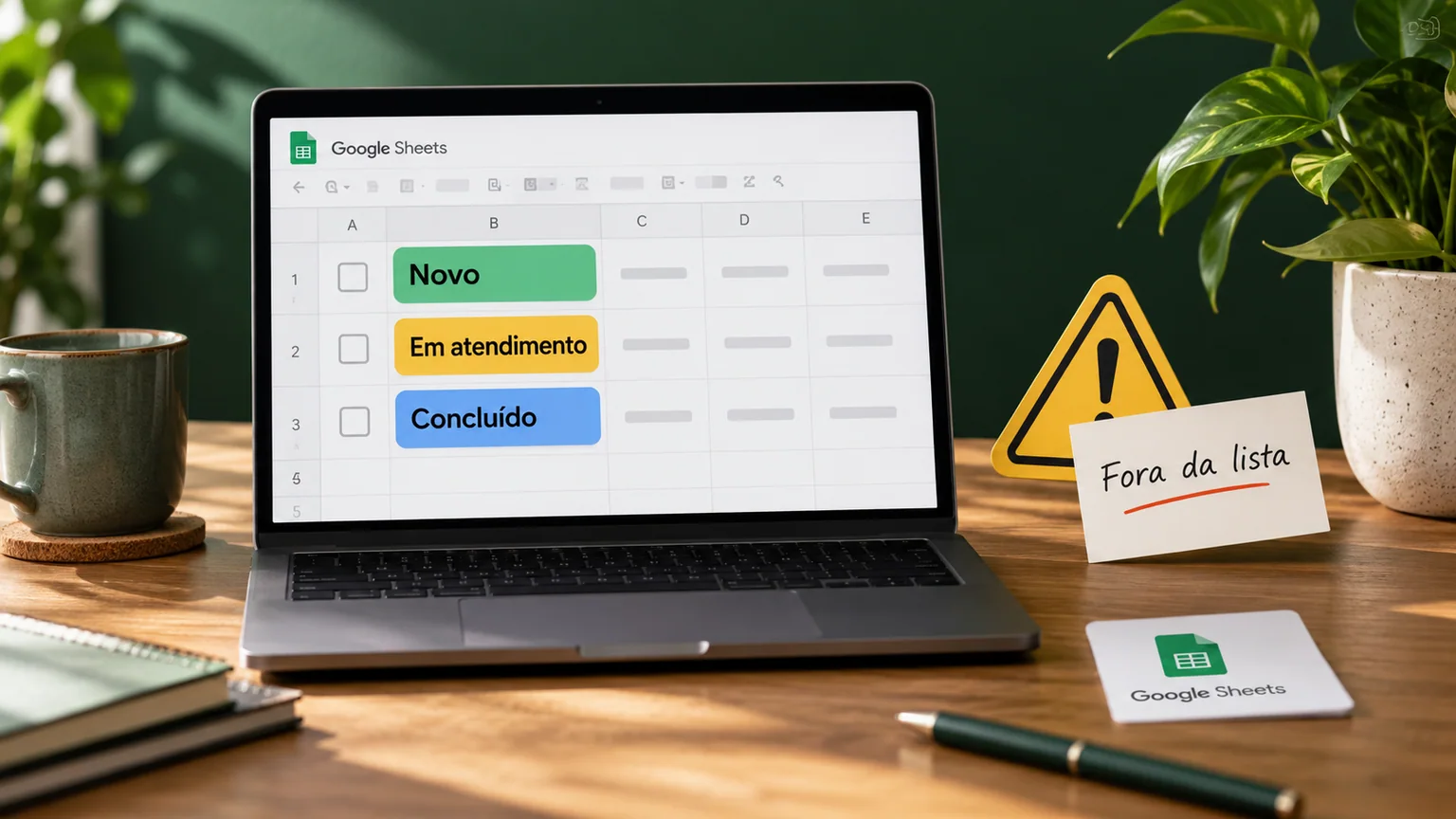
A coluna oferece “Novo”, “Em atendimento” e “Concluído”, mas alguém digita outra expressão e ela fica na célula. A lista está quebrada? Antes de recriar a planilha, confira como a validação trata uma entrada fora das opções.
No Google Sheets, mostrar um aviso e rejeitar o dado são comportamentos diferentes. Este guia usa uma rotina fictícia de atendimento para explicar a escolha, sem transformar uma lista de status em controle completo do trabalho.
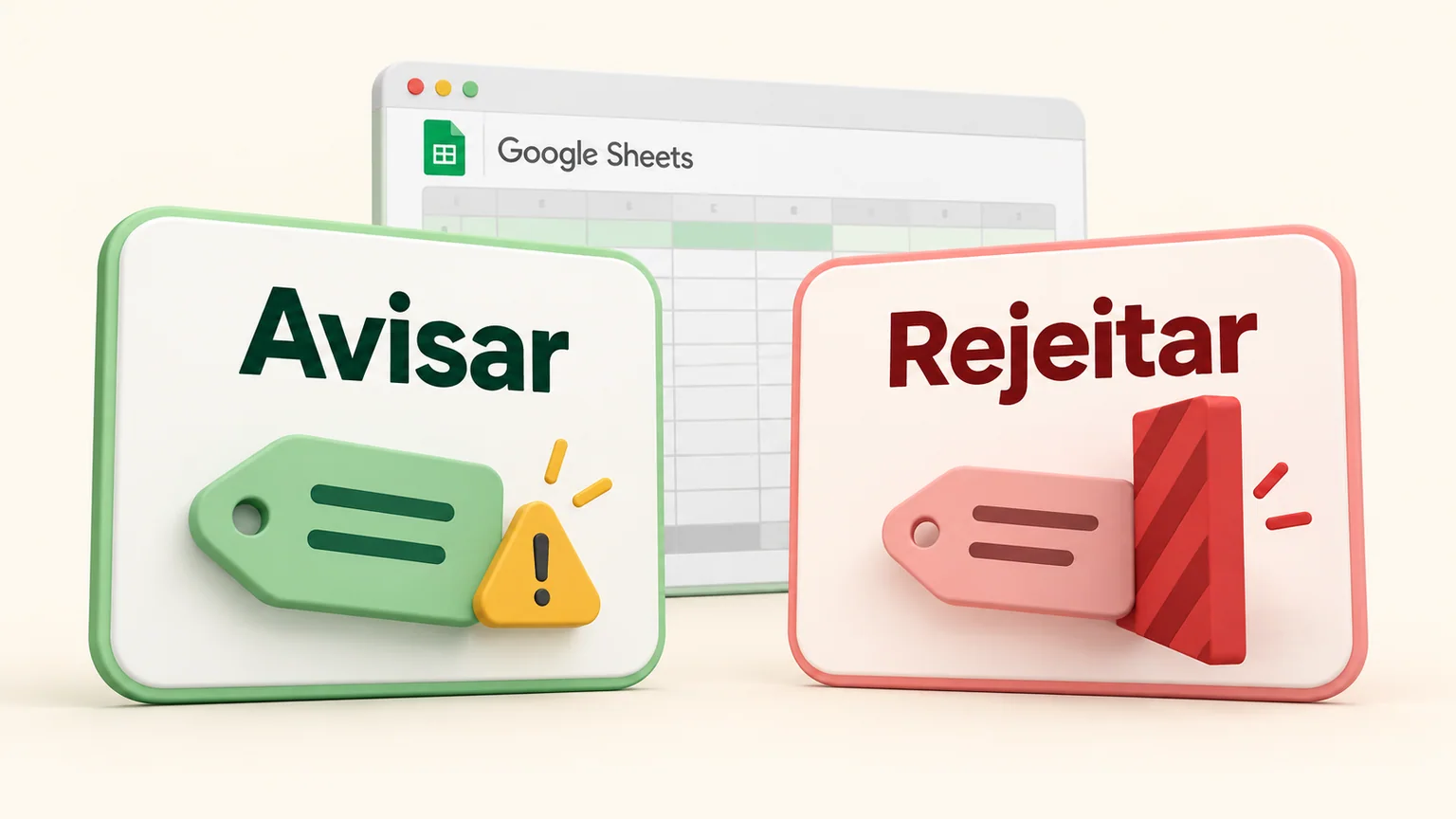
Avisar permite continuar com o texto diferente
A ajuda do Google orienta abrir as opções avançadas da regra de validação. Quando dados inválidos estão configurados para mostrar um aviso, uma entrada que não corresponde à lista pode permanecer.
Se o objetivo é impedir essa digitação, confira a opção de rejeição. Faça a revisão nas células realmente usadas pela equipe, pois enxergar um menu em uma célula não comprova que toda a coluna segue a mesma regra.
Referências: [1]
A aparência do menu não define a rejeição
A referência técnica do Sheets separa a condição de validação, a apresentação do menu e a rejeição de dados inválidos. Isso ajuda a entender por que uma lista visível não basta para concluir qual comportamento foi configurado.
Para quem mantém a planilha, a decisão começa no processo: quais estados existem, o que cada um significa e quem pode criar uma exceção? A configuração deve acompanhar esse acordo.
Referências: [2]
Teste sem mexer nos atendimentos reais
Numa cópia autorizada da planilha, use registros fictícios:
- Escolha uma opção permitida e confira o resultado.
- Digite uma expressão fora da lista e observe aviso ou rejeição.
- Confira o intervalo coberto pela regra.
- Verifique se as opções têm significados claros para a equipe.
- Defina onde registrar uma situação que ainda não cabe na lista.
Minha recomendação: combine os estados antes de bloquear
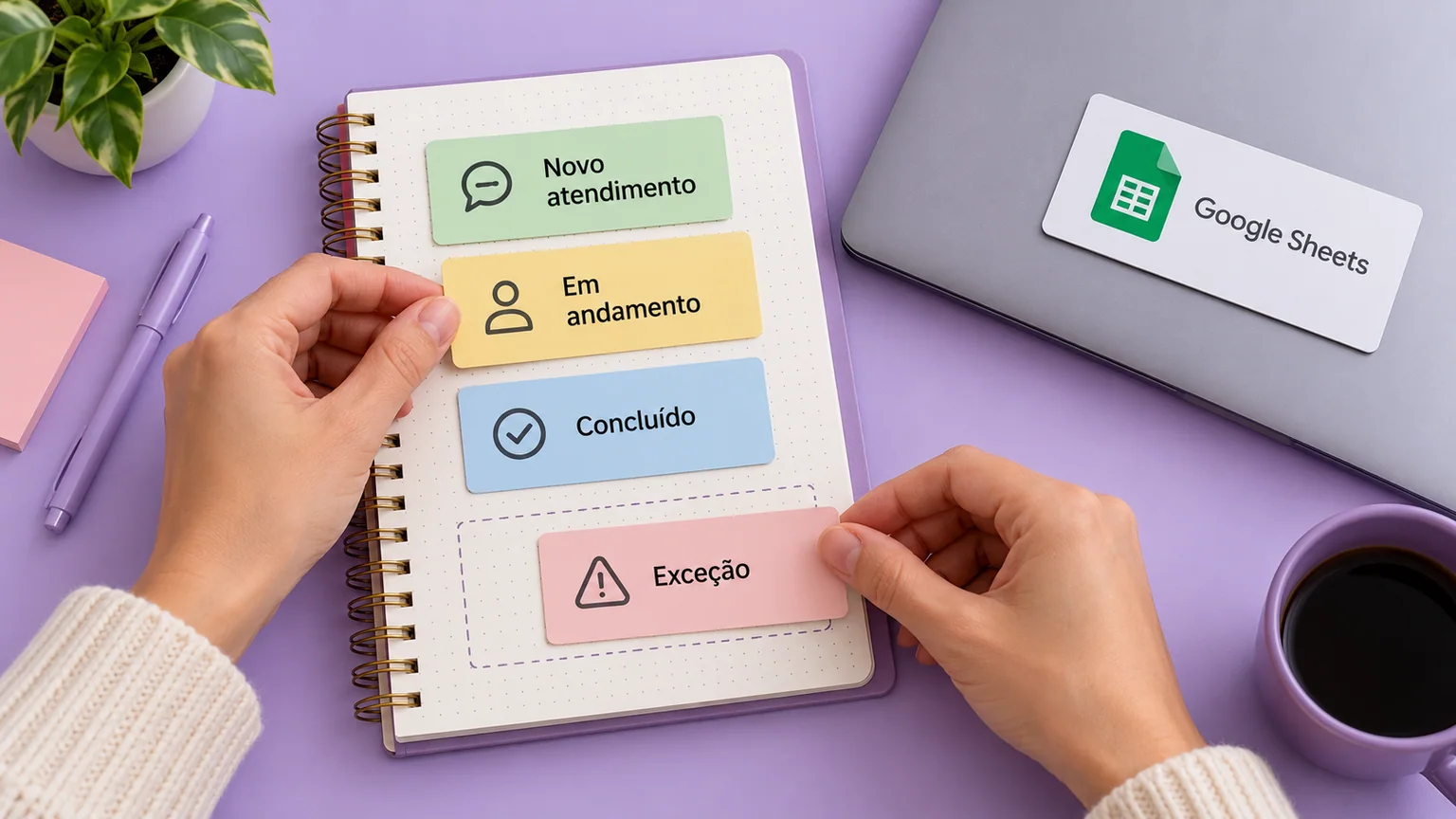
Eu começaria com poucas opções compreensíveis e um responsável por revisar exceções. Rejeitar uma palavra sem oferecer um caminho para o atendimento pode apenas deslocar a informação para outra coluna.
A validação ajuda a organizar a entrada. Ela não comprova que o cliente recebeu resposta ou que uma etapa foi concluída. Essa conferência precisa fazer parte da rotina da equipe.
Fontes e referências
Referências consultadas em 29 out. 2026. Recursos e condições podem mudar.
Conteúdo produzido com apoio de inteligência artificial e aprovado para publicação. Os exemplos são ilustrativos; não representam testes próprios ou resultados de clientes. Conheça a política editorial.