Você filtra os orçamentos pendentes e um colega deixa de enxergar os registros que estava conferindo. Os dados podem continuar na planilha, embora a visualização tenha mudado.
No Google Planilhas, vale distinguir o filtro comum da visualização com filtro. Essa escolha ajuda quando pessoas diferentes precisam consultar a mesma lista comercial ao mesmo tempo.
O filtro comum aparece para os demais
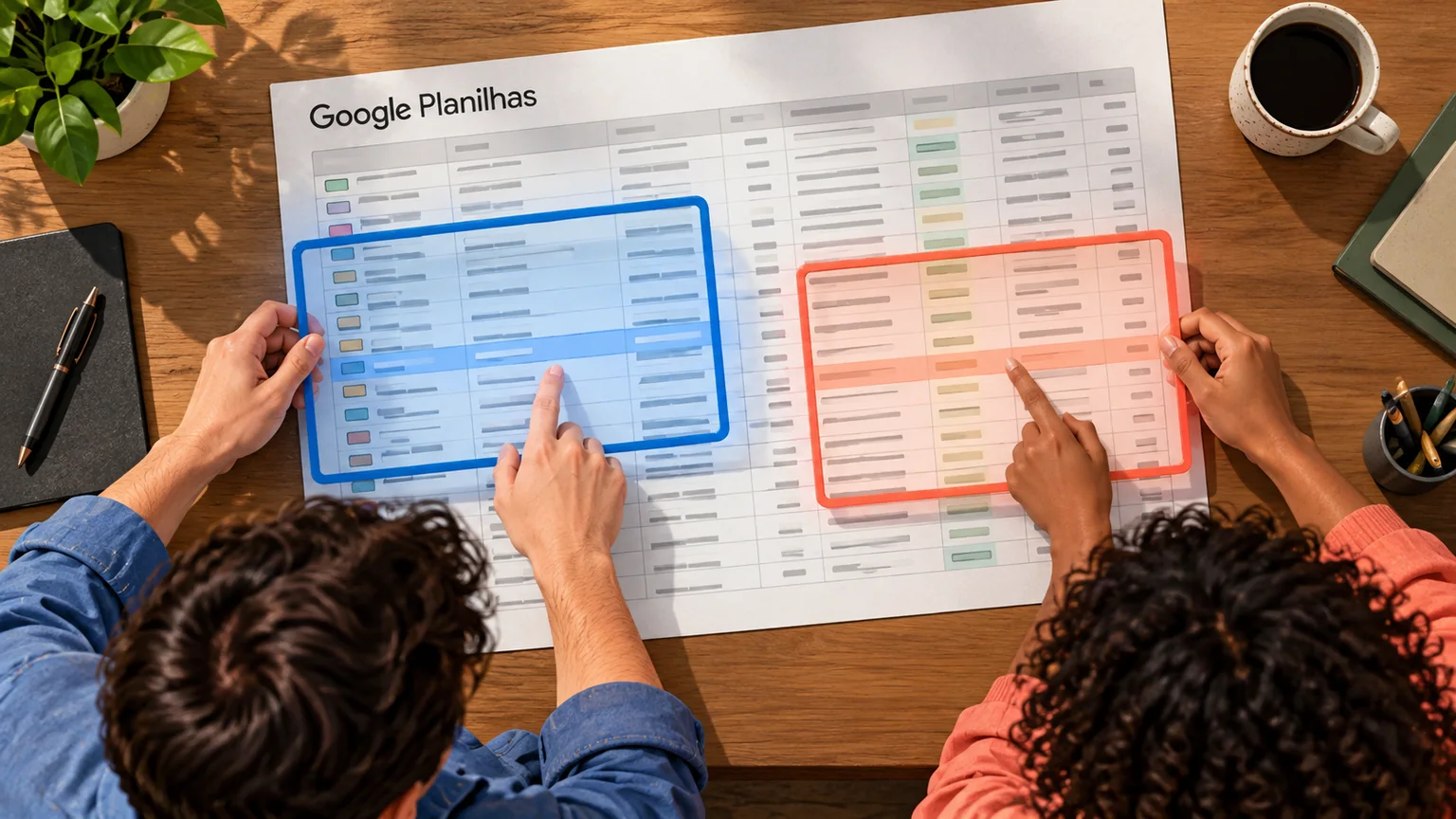
A ajuda do Google informa que o filtro adicionado a uma planilha aparece para quem tem acesso a ela. Pessoas com permissão de edição podem alterá-lo.
Por isso, uma mudança feita para conferir sua parte do atendimento pode interferir na leitura de outra pessoa. Antes de concluir que um orçamento sumiu, confira se há um filtro escondendo a linha.
Referências: [1]
A visualização com filtro permite outra leitura
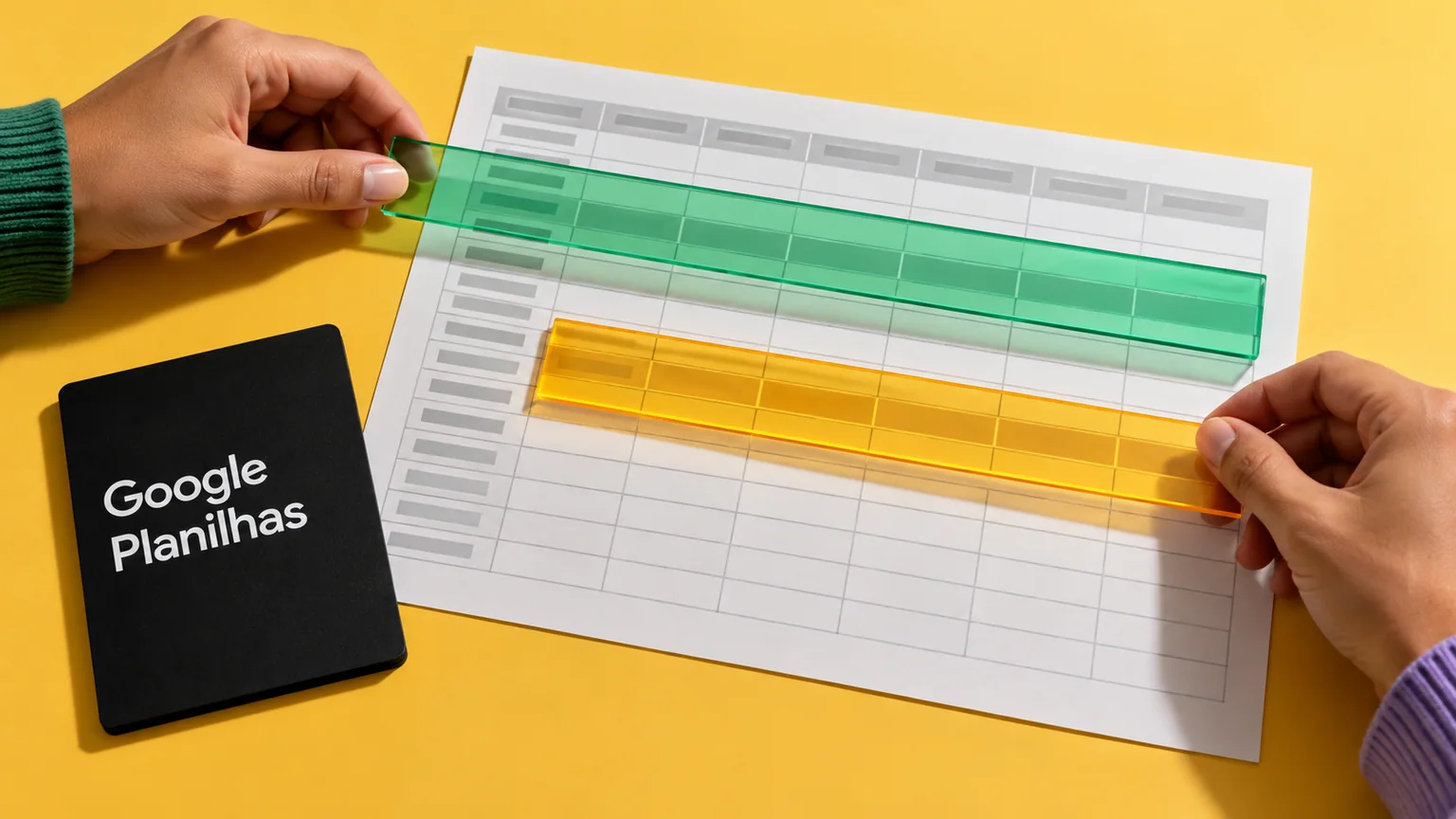
No computador, a visualização com filtro permite filtrar e classificar a própria visualização. O Google documenta o uso simultâneo de visualizações diferentes por pessoas que acessam a planilha.
Quem só pode visualizar o arquivo consegue criar uma visualização temporária para si, sem salvá-la. Isso não muda as permissões: uma visualização filtrada não protege dados confidenciais nem substitui o controle de acesso ao documento.
Prepare uma consulta comercial fácil de repetir
Para uma lista de atendimentos ou propostas:
- Confira se a tabela inclui todas as colunas relacionadas ao mesmo registro.
- No computador, procure em Dados a opção de criar uma visualização com filtro.
- Filtre pela situação que precisa analisar e dê um nome claro à visualização, quando puder salvá-la.
- Feche a visualização e confira se consegue voltar à lista completa.
- Combine com a equipe quais campos são editados e quais servem apenas para consulta.
Minha recomendação: combine leitura e responsabilidade
Eu usaria visualizações para consultas recorrentes, como propostas aguardando retorno. O nome deve explicar o critério, sem criar uma segunda lista que ninguém sabe manter.
Ainda assim, editar um dado muda o documento compartilhado. Se a operação exige esconder registros de determinadas pessoas, controlar aprovações ou registrar responsabilidades, a decisão passa por permissões e talvez por um sistema. O filtro resolve a leitura, não toda a gestão do atendimento.
Fontes e referências
Referências consultadas em 26 out. 2026. Recursos e condições podem mudar.
Conteúdo produzido com apoio de inteligência artificial e aprovado para publicação. Os exemplos são ilustrativos; não representam testes próprios ou resultados de clientes. Conheça a política editorial.