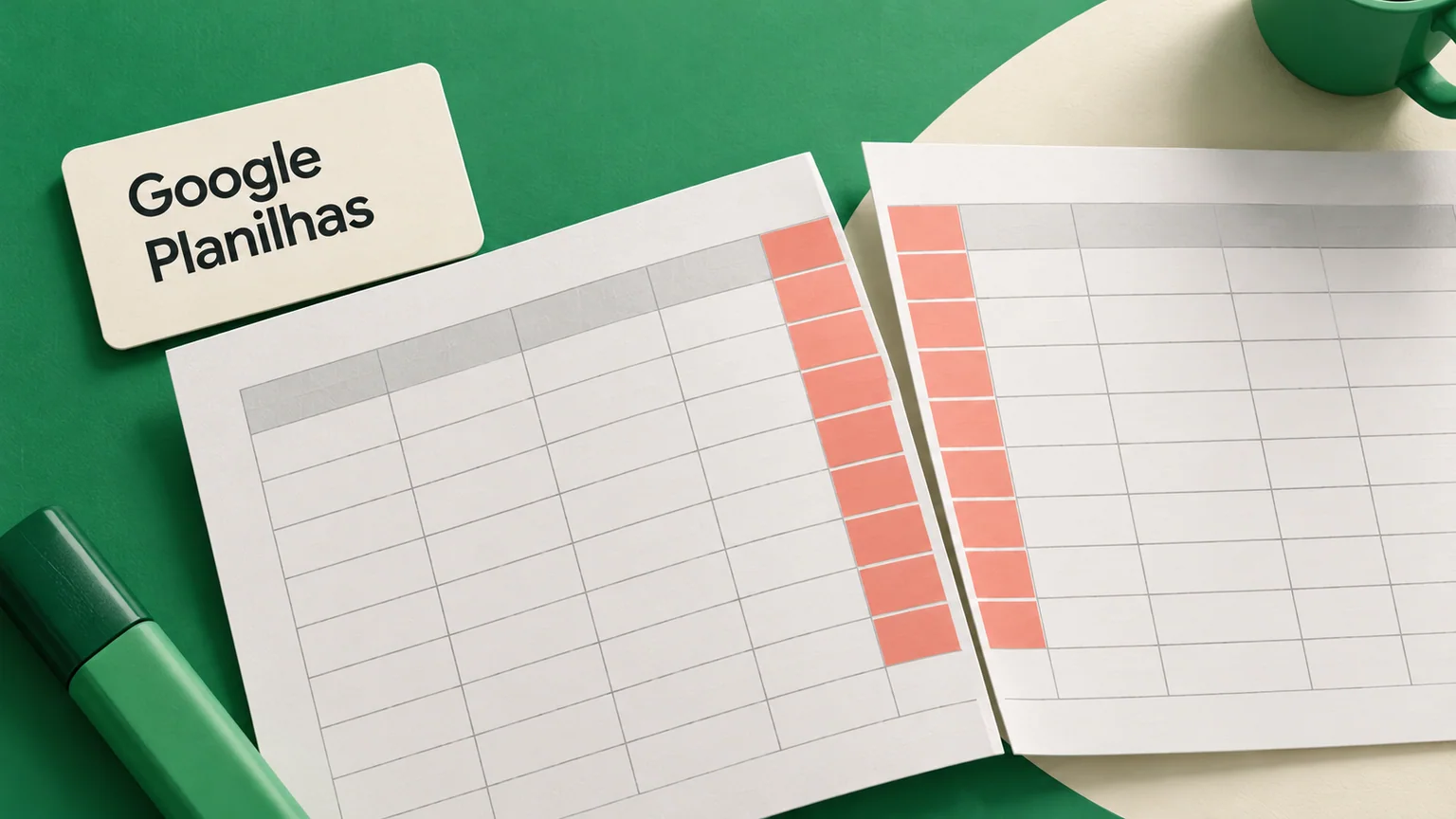
A planilha está organizada na tela, mas o PDF separa a descrição do serviço das condições que o cliente precisa ler. A última coluna aparece sozinha em outra página.
Antes de enviar o arquivo, revise a área escolhida para impressão. O documento entregue precisa fazer sentido fora da tela em que você montou o orçamento.
Escolha o que deve entrar no documento
No computador, a ajuda do Google orienta selecionar as células desejadas, abrir Arquivo > Imprimir e escolher Células selecionadas. Também existem opções para a página atual e a pasta de trabalho.
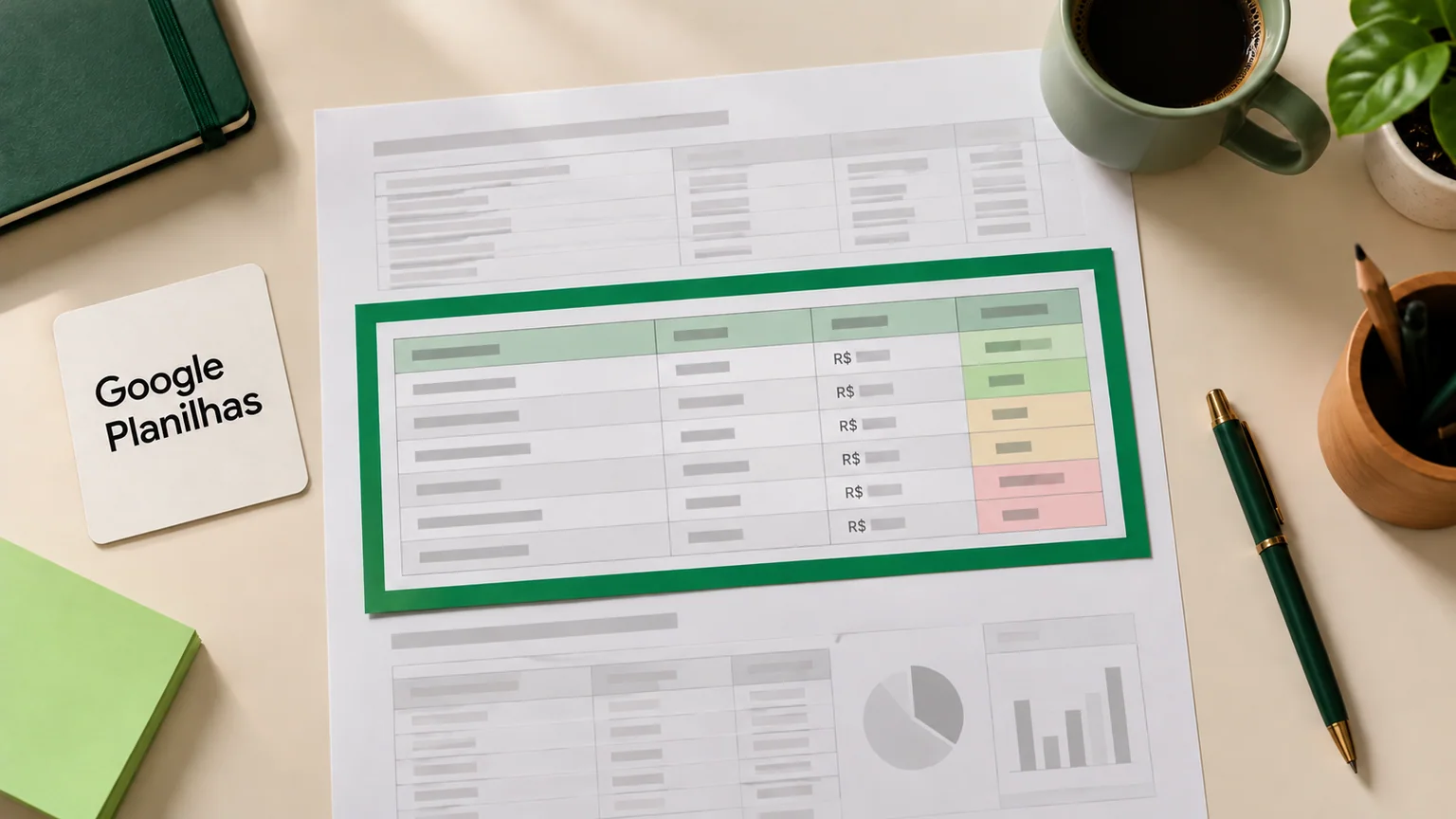
Defina o recorte antes de ajustar o acabamento. Uma tabela auxiliar da operação pode ser útil para você e desnecessária no documento enviado ao cliente. Confira o conteúdo, sem depender apenas de esconder uma coluna na tela.
Referências: [1]
A prévia mostra onde a leitura se separa
A documentação permite ajustar orientação, papel, margens e quebras personalizadas. Cada retângulo delimitado pelas quebras corresponde a uma página impressa.
O fluxo passa pelas configurações do Planilhas e pela janela de impressão do navegador. No Chrome, confira também essa etapa final. Para uma saída em PDF, use o destino disponível no navegador e abra o arquivo que foi efetivamente salvo.
Confira o PDF que vai sair da empresa
Uma revisão curta pode evitar uma segunda explicação no atendimento:
- Veja se descrição, quantidade e condição correspondente aparecem juntas.
- Confira a primeira e a última página, inclusive páginas quase vazias.
- Ajuste a orientação antes de diminuir o texto até ficar ilegível.
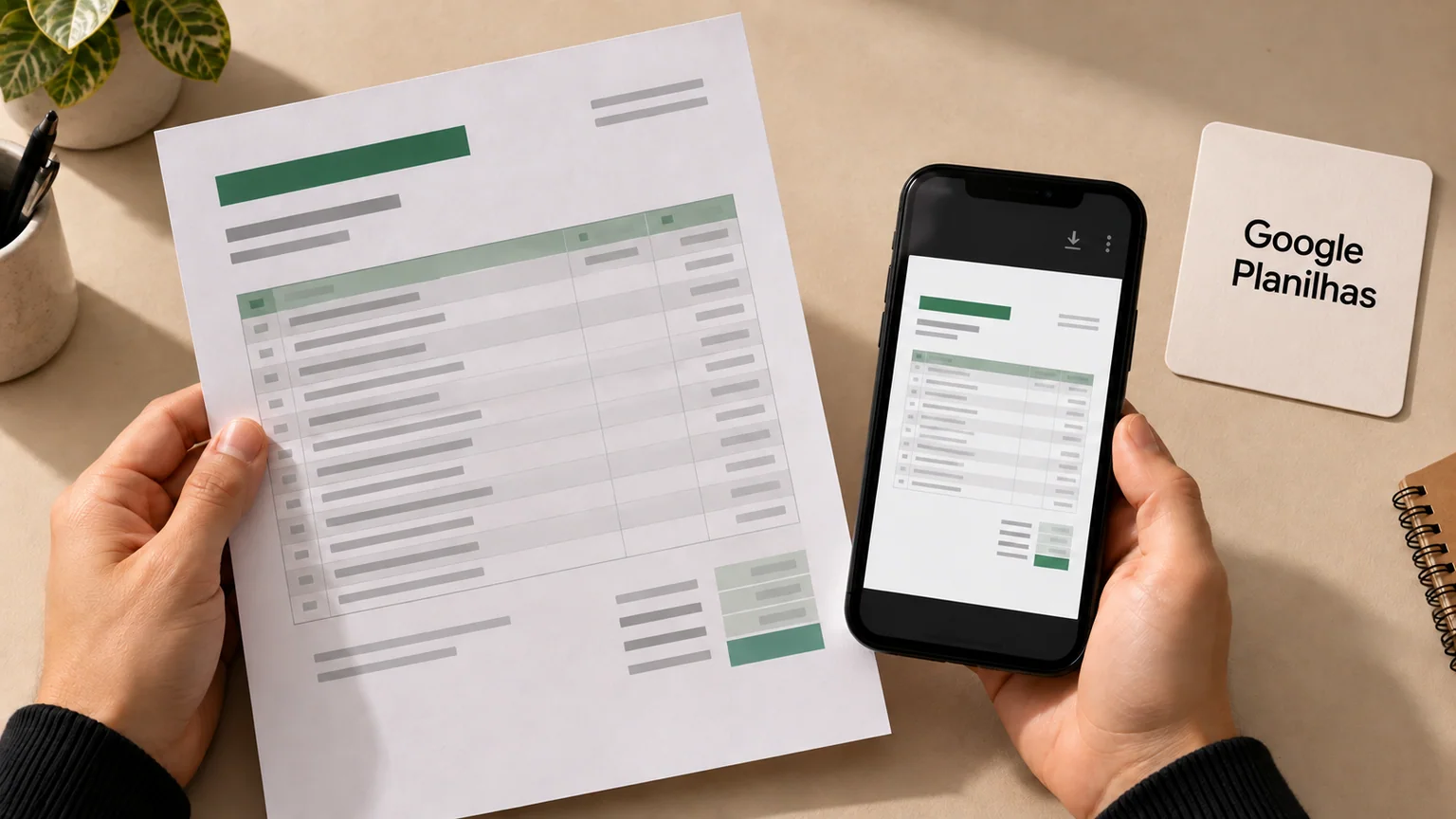
- Abra o PDF salvo e teste a leitura pelo celular.
- Confirme o nome do arquivo e a versão antes de anexar à conversa.
Minha recomendação: tenha uma saída própria para o cliente
Eu separaria a área de cálculo da apresentação que será entregue. Essa organização reduz a necessidade de corrigir o recorte a cada orçamento, sem alterar os números comerciais por causa da impressão.
Se o mesmo problema volta em todo envio, registre qual parte exige ajuste manual. Esse é um bom ponto para avaliar um modelo de documento ou uma integração. Automatizar a exportação só ajuda quando o arquivo gerado também passa por conferência.
Fontes e referências
Referências consultadas em 25 out. 2026. Recursos e condições podem mudar.
Conteúdo produzido com apoio de inteligência artificial e aprovado para publicação. Os exemplos são ilustrativos; não representam testes próprios ou resultados de clientes. Conheça a política editorial.