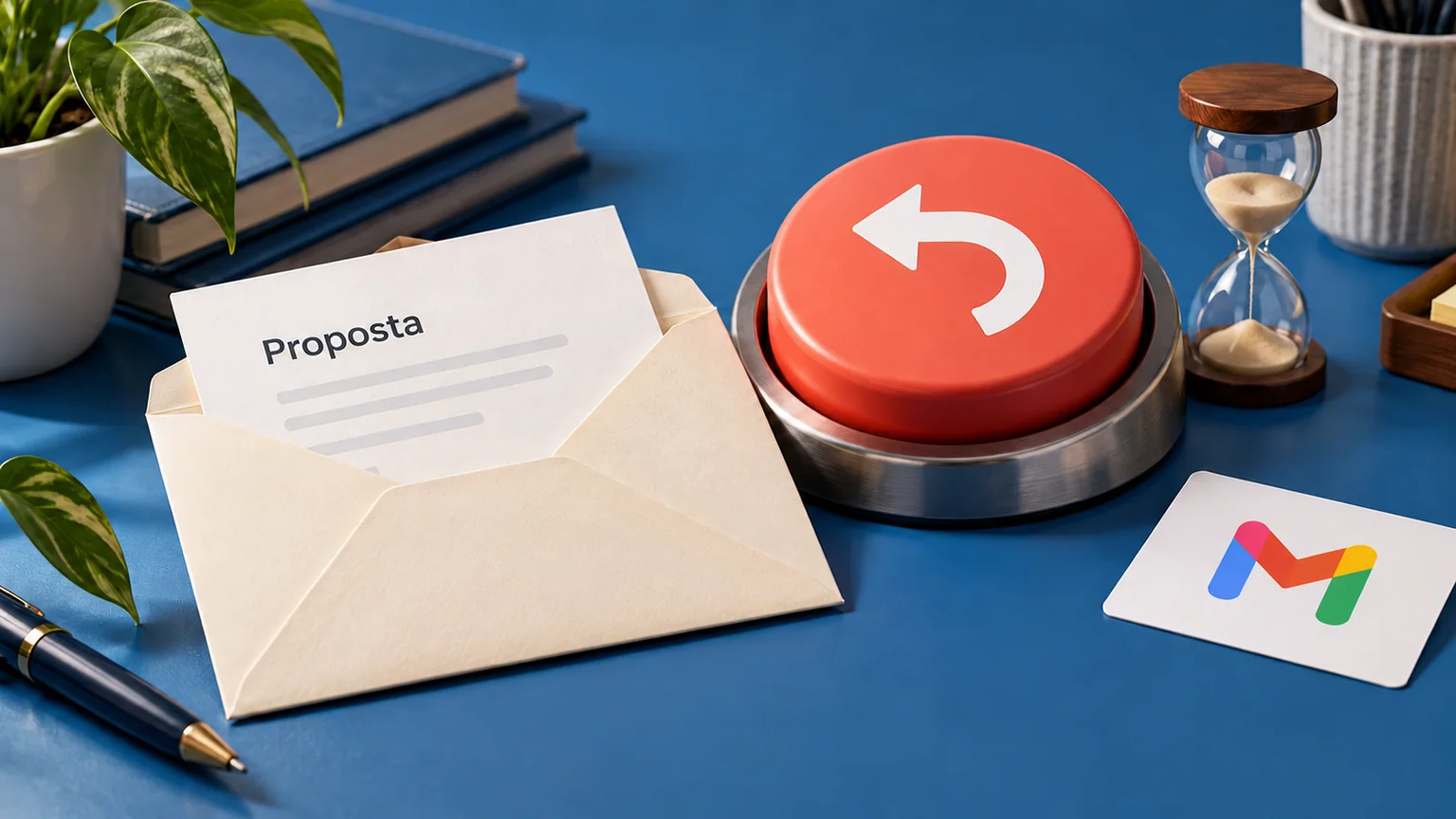
Você clica em Enviar e percebe que anexou a proposta anterior. Se a opção Desfazer ainda estiver na tela, a primeira ação é usá-la, antes de abrir outra tarefa.
O Gmail oferece um período curto para cancelar o envio. Conhecer esse intervalo ajuda, mas não substitui conferir destinatário, mensagem e arquivo antes do clique.
A oportunidade de desfazer dura segundos
A ajuda do Gmail orienta clicar em Desfazer logo após enviar a mensagem. No computador, o período de cancelamento pode ser configurado para 5, 10, 20 ou 30 segundos.
Para ajustar, abra Configurações, depois Ver todas as configurações. Localize Cancelar envio, escolha o período e salve as alterações. Este é um recurso existente, não um lançamento de hoje.
Referências: [1]
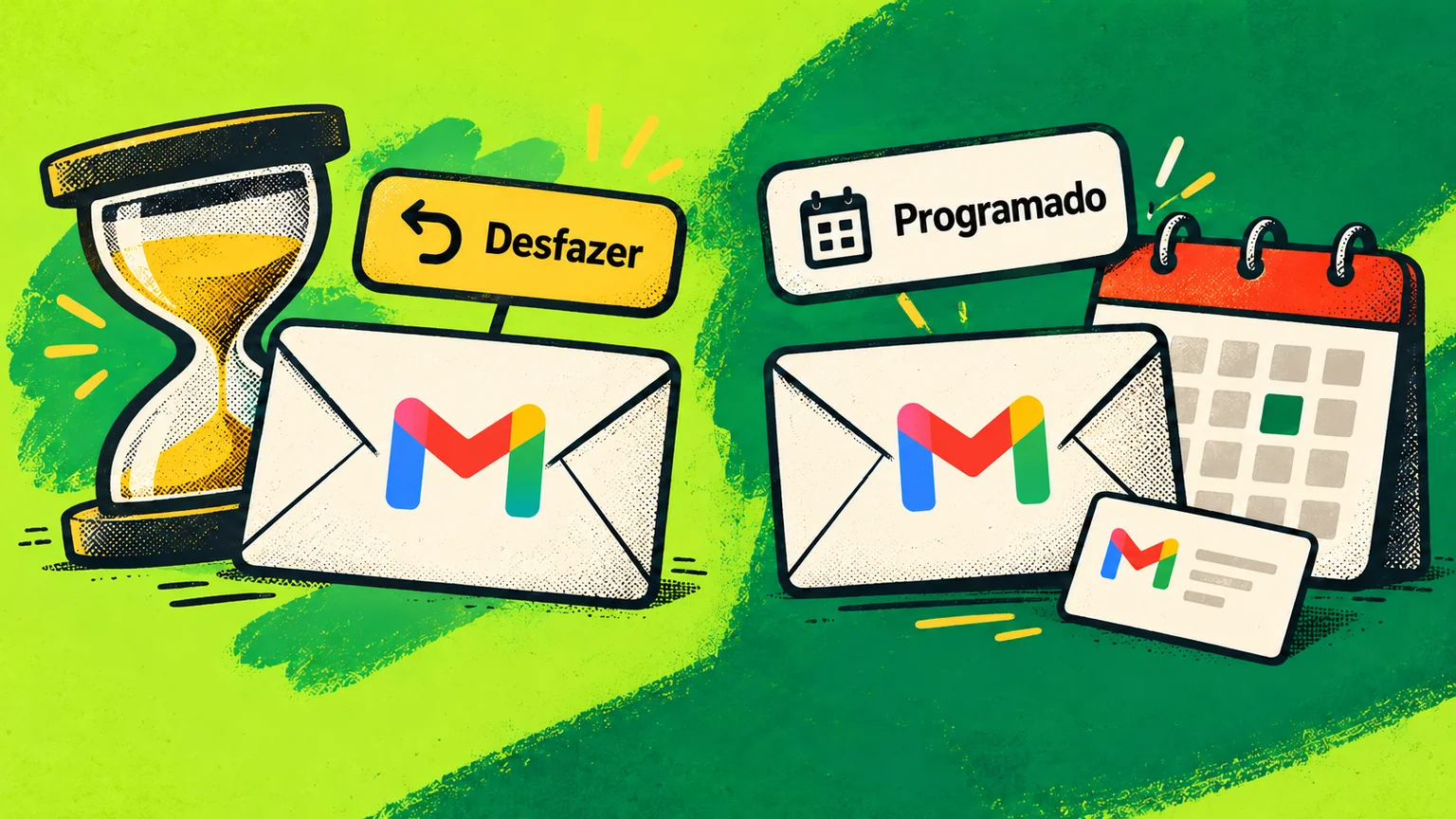
Cancelar uma mensagem programada é outra situação
Um e-mail que ainda está na lista de programados tem outro caminho. A documentação explica que cancelar esse envio devolve a mensagem para os rascunhos.
Por isso, primeiro identifique o estado do e-mail: acabou de ser enviado e ainda mostra Desfazer, ou aguarda um horário programado? Não use o procedimento de agendamento como promessa de retirar uma mensagem já entregue.
Referências: [2]
Confira a proposta antes de tentar de novo
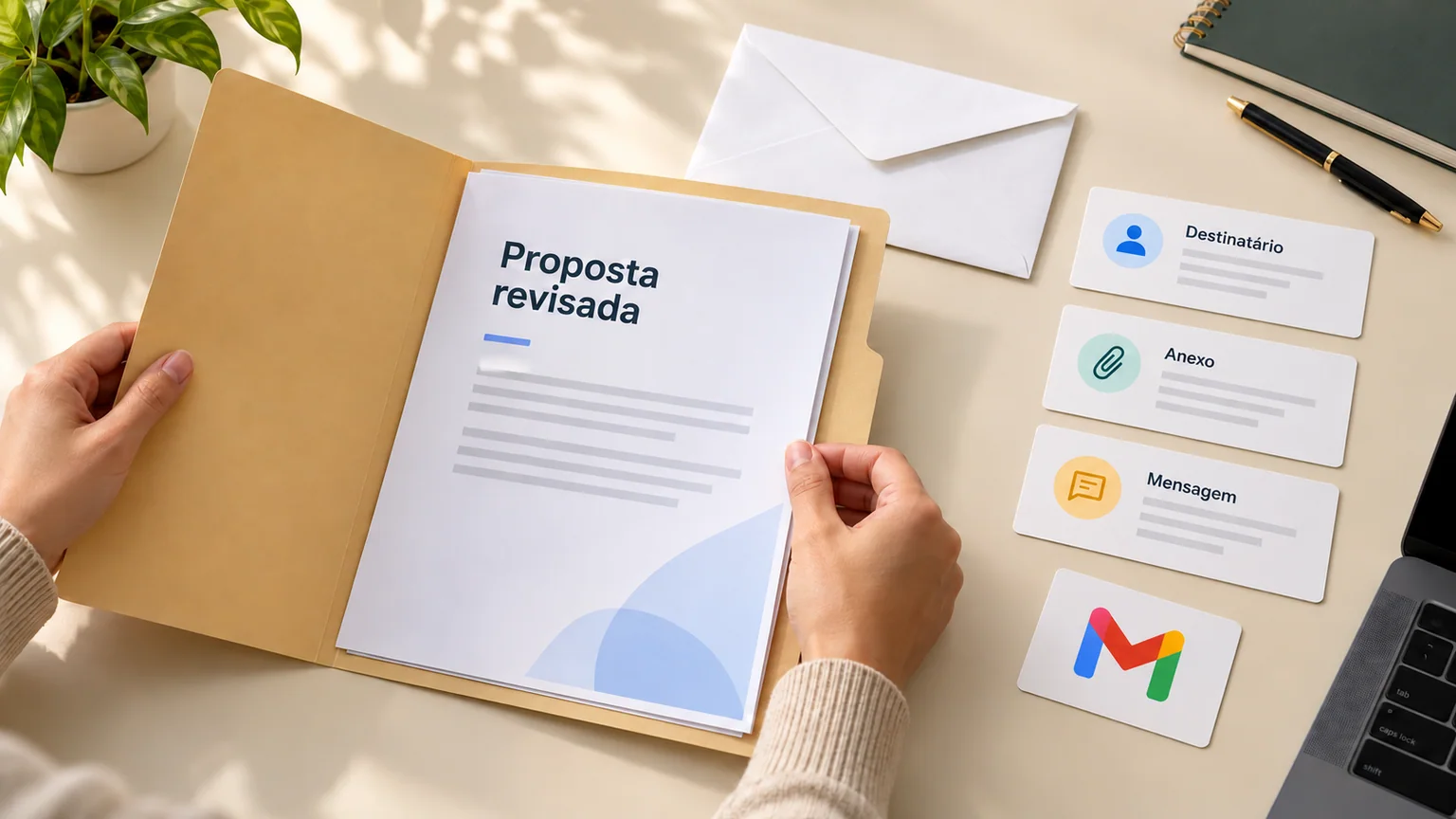
Se conseguiu cancelar e vai preparar a versão correta:
- Confira todos os destinatários, incluindo cópias.
- Abra o anexo e confirme qual versão está enviando.
- Leia o nome do arquivo e a referência feita no corpo da mensagem.
- Revise o pedido de resposta ou a próxima decisão esperada.
- Se a janela de cancelamento passou, trate a correção de forma explícita na conversa.
Minha recomendação: use o intervalo como última conferência
Eu escolheria um período que dê tempo de perceber um erro imediato e manteria a revisão antes do envio como parte da rotina. A opção ajuda num descuido, mas não organiza as versões da proposta.
Num exemplo fictício, duas propostas com o mesmo nome de arquivo tornam a escolha difícil mesmo com mais segundos para desfazer. Identificar a versão e abrir o documento certo resolve uma etapa anterior ao botão Enviar.
Fontes e referências
Referências consultadas em 31 out. 2026. Recursos e condições podem mudar.
Conteúdo produzido com apoio de inteligência artificial e aprovado para publicação. Os exemplos são ilustrativos; não representam testes próprios ou resultados de clientes. Conheça a política editorial.