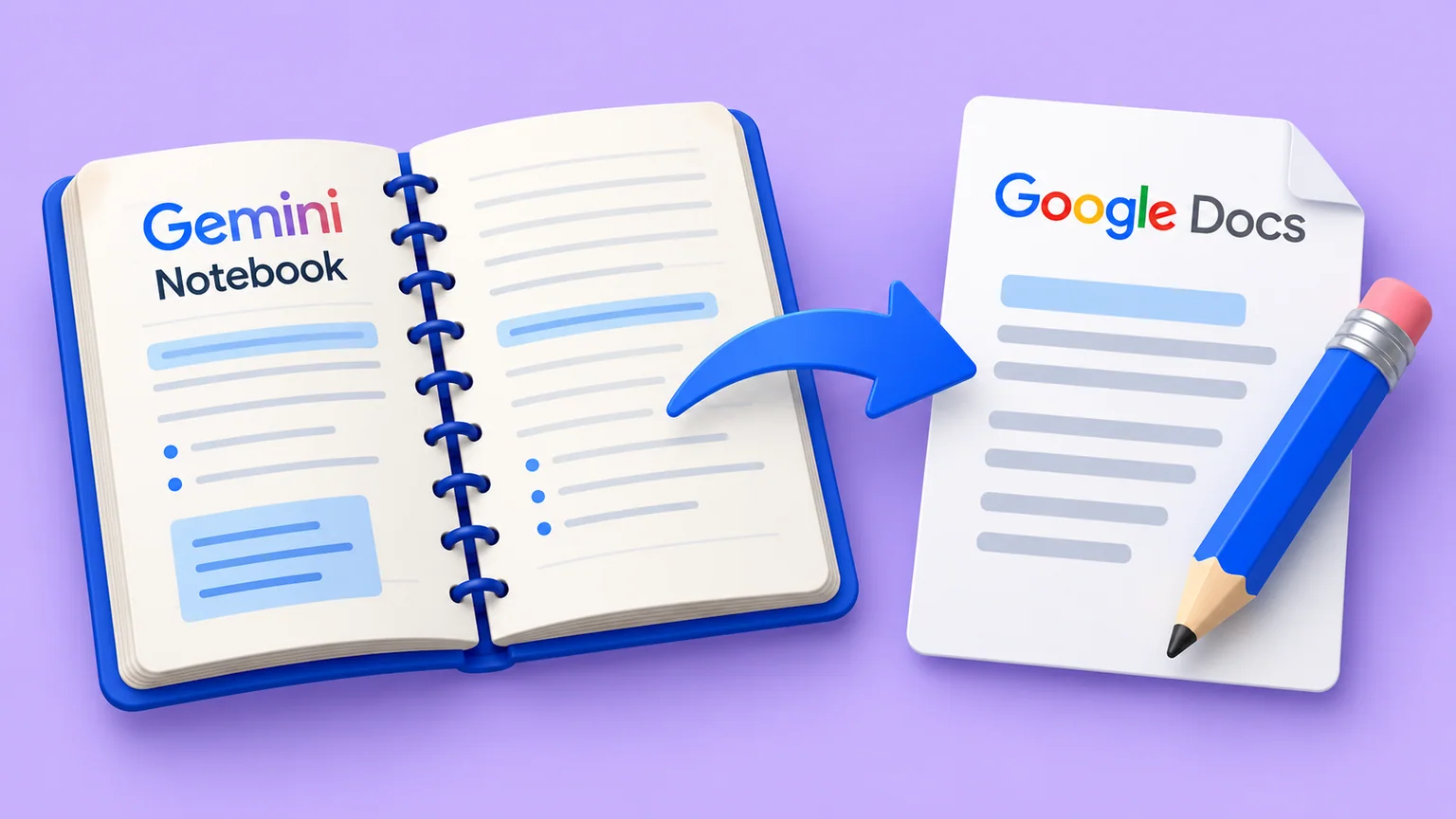
Você salva uma resposta da IA como nota e a exporta para revisar no Google Docs. Depois de corrigir o texto, volta ao notebook esperando encontrar a mesma versão.
A ajuda atual do Gemini Notebook informa que as alterações feitas no documento exportado não são sincronizadas com a nota original. Defina onde ficará a versão revisada antes de continuar o trabalho.
A exportação cria um documento separado
Na opção de exportar a nota para o Google Docs, o conteúdo preenche um novo arquivo em outra guia. A documentação também avisa que as permissões de compartilhamento do notebook não acompanham esse arquivo.
Por isso, confira o conteúdo e o acesso no documento criado. Um colega que consegue abrir o notebook não deve ser tratado automaticamente como alguém que já recebeu o documento.
Referências: [1]
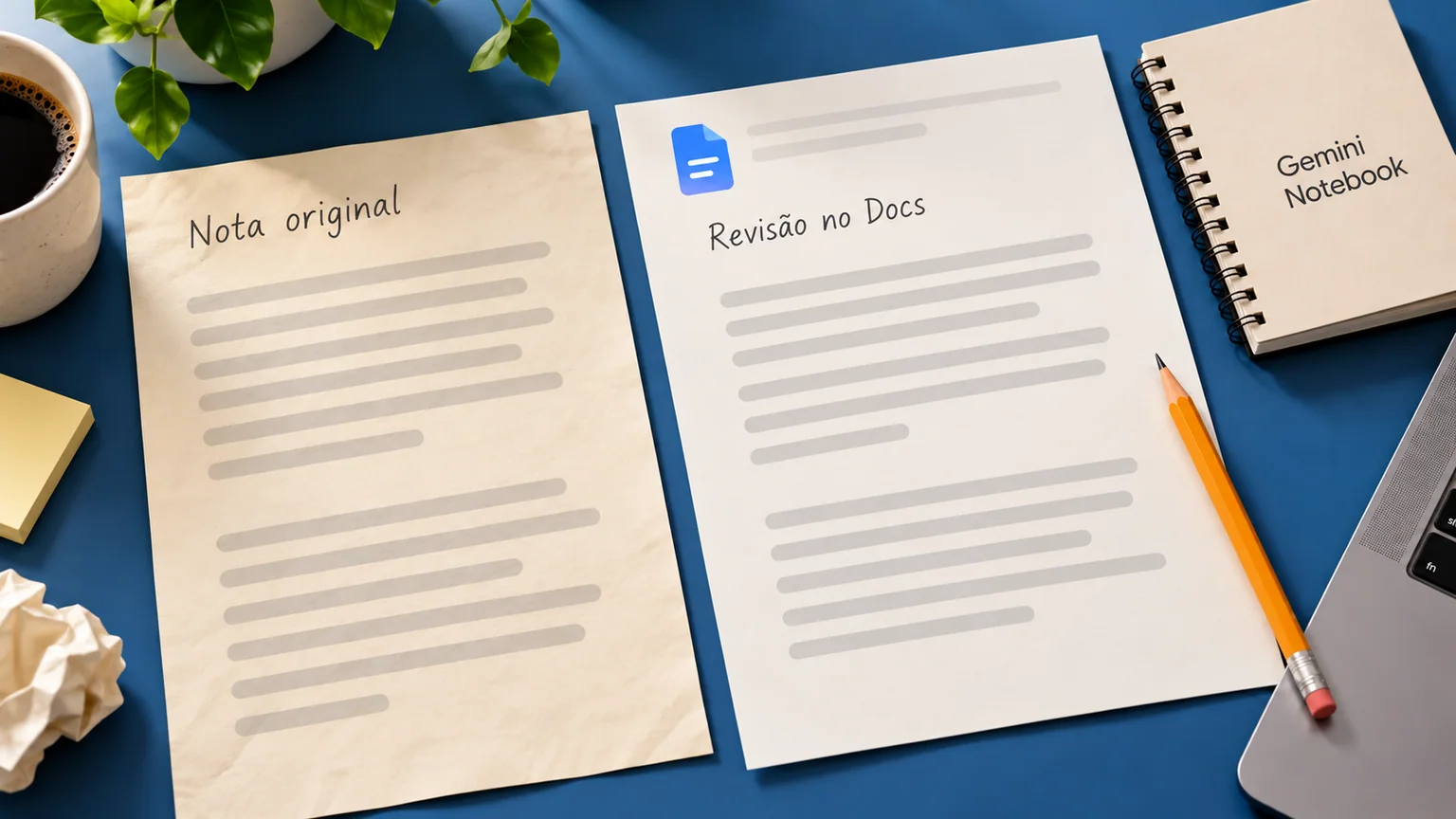
Salvar a resposta ajuda a preservar a referência
A ajuda sobre conversas explica que Salvar como nota mantém o formato da resposta, incluindo tabelas e citações clicáveis. Isso permite guardar um ponto de partida para a revisão.
Na minha recomendação editorial, mantenha essa referência distinguível do texto aprovado. A presença de citações numa resposta salva não transforma toda frase em informação conferida para publicar. Abra as fontes ligadas às afirmações que pretende usar.
Referências: [2]
Escolha o destino da versão aprovada
Para revisar um texto de apresentação de serviço, um fluxo possível é:
- Dê nomes que diferenciem a nota de origem e o documento em revisão.
- Confira fontes, nomes de serviços e afirmações no texto exportado.
- Registre no documento qual versão foi aprovada e por quem.
- Revise o compartilhamento no arquivo que a equipe realmente vai usar.
- Se precisar levar o texto corrigido de volta ao notebook, trate isso como uma nova etapa e confira o conteúdo levado.
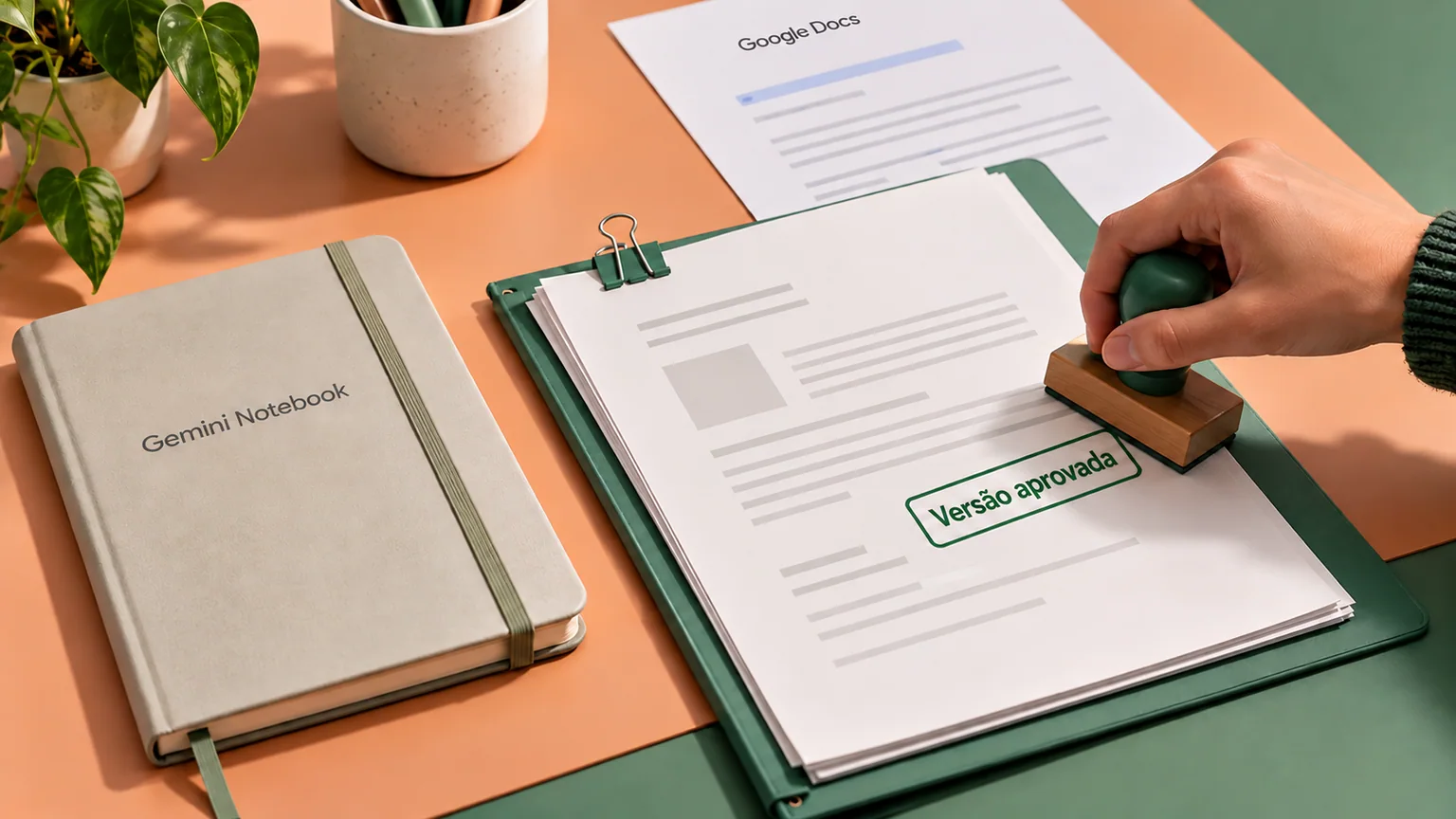
Minha recomendação: indique qual arquivo vale para a equipe
Eu escolheria um lugar para manter o texto aprovado e deixaria esse caminho claro para quem prepara o site ou a proposta. Trabalhar em dois lugares sem essa definição facilita reaproveitar o rascunho antigo.
Num exemplo fictício, a equipe corrige a descrição de um serviço no Docs, mas outra pessoa copia a nota anterior para o site. O problema começa na passagem entre os arquivos. Anotar onde está a versão válida é mais útil do que apenas avisar que o texto foi revisado.
Fontes e referências
Referências consultadas em 01 nov. 2026. Recursos e condições podem mudar.
Conteúdo produzido com apoio de inteligência artificial e aprovado para publicação. Os exemplos são ilustrativos; não representam testes próprios ou resultados de clientes. Conheça a política editorial.