A empresa atualizou uma orientação no Google Drive. Depois, alguém faz uma pergunta ao notebook de IA e recebe uma resposta que parece antiga. Antes de refazer o comando, confira qual fonte está sendo consultada.
Este guia usa a ajuda atual do Gemini Notebook, acessível também pelos links antigos do NotebookLM. O foco é a relação entre o documento original, a fonte importada e a resposta que será usada no trabalho.
Identifique de onde veio aquela fonte
Uma fonte pode ser uma cópia enviada ou uma versão sincronizada de um documento. Ter nomes parecidos na lista não comprova que dois arquivos acompanham as mesmas alterações.
Confira se a entrada veio do Google Drive ou de um arquivo enviado separadamente. Não presuma que um PDF exportado recebeu a atualização feita depois no documento de origem.
Referências: [1]
A importação pelo Drive tem atualização automática
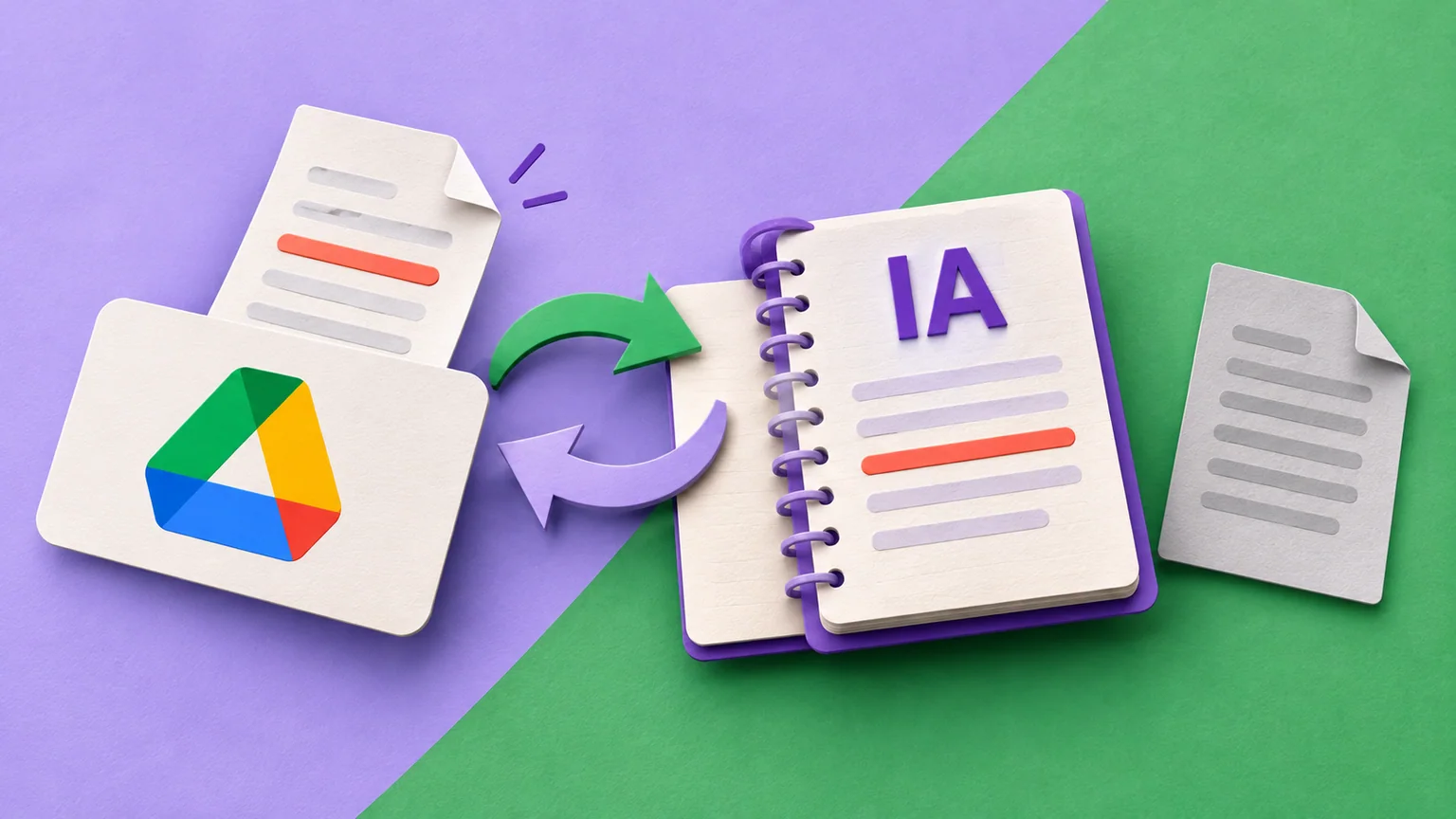
A ajuda atual informa que fontes importadas do Drive são sincronizadas automaticamente e que as mudanças se refletem ao abrir o notebook. Ela também descreve uma opção de sincronização manual na própria fonte.
O anúncio oficial dessa atualização foi publicado em maio de 2026. É uma referência de funcionamento, não uma novidade anunciada hoje. Mesmo com sincronização, confira o trecho que será utilizado antes de enviar uma resposta ao cliente.
Teste uma mudança que você consiga reconhecer
Use uma informação de teste sem dados de clientes:
- Abra o documento original e confirme a versão aprovada.
- Localize a fonte correspondente no notebook.
- Confira se o trecho atualizado está presente.
- Faça uma pergunta específica sobre esse trecho.
- Abra a referência usada na resposta e compare o conteúdo antes de reutilizá-lo.
Minha recomendação: mantenha uma referência aprovada
Eu registraria qual documento orienta cada tarefa e quem aprova mudanças nele. Isso ajuda a equipe a distinguir uma orientação atual de uma cópia histórica mantida para consulta.
O Google também informa que a sincronização respeita acesso e exclusões no Drive. Uma fonte pode ficar indisponível quando o acesso é retirado ou o arquivo deixa de existir. Antes de interpretar isso como erro da IA, confira a situação do original e as permissões com o responsável.
Referências: [2]
Fontes e referências
Referências consultadas em 23 out. 2026. Recursos e condições podem mudar.
- Google: adicionar e conferir fontes do notebook ↗
- Google Workspace: sincronização automática com o Drive ↗
Conteúdo produzido com apoio de inteligência artificial e aprovado para publicação. Os exemplos são ilustrativos; não representam testes próprios ou resultados de clientes. Conheça a política editorial.